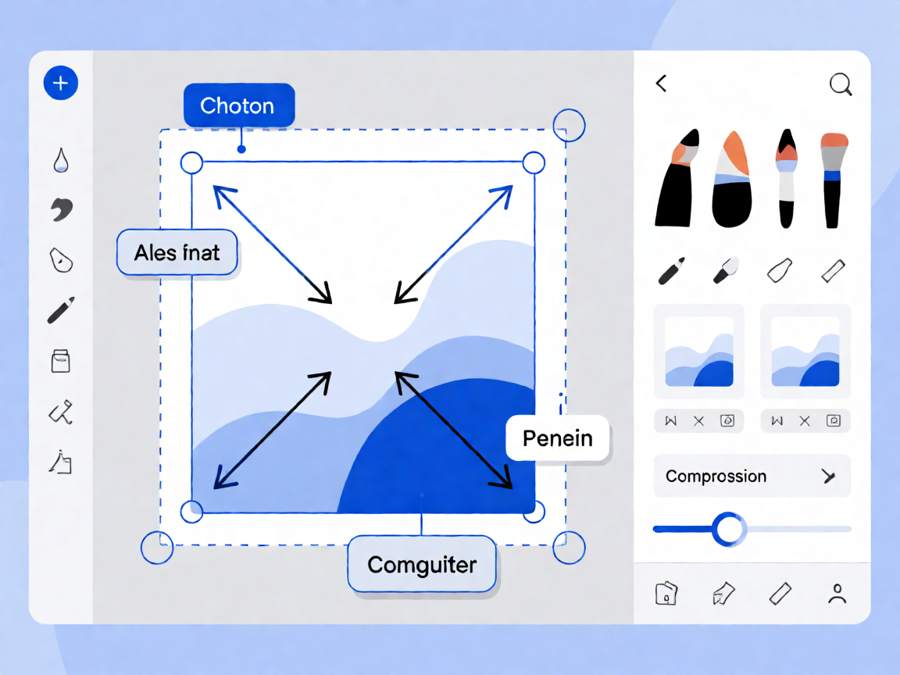
一句话:图片拖进来,画笔标注、加字、滤镜、水印、压缩、转格式全在这一个画布上做完,点下载拿走。
直接用:postjson.com/zh/tool/image-compressor | 免费、无需登录、本机运行
这是什么工具
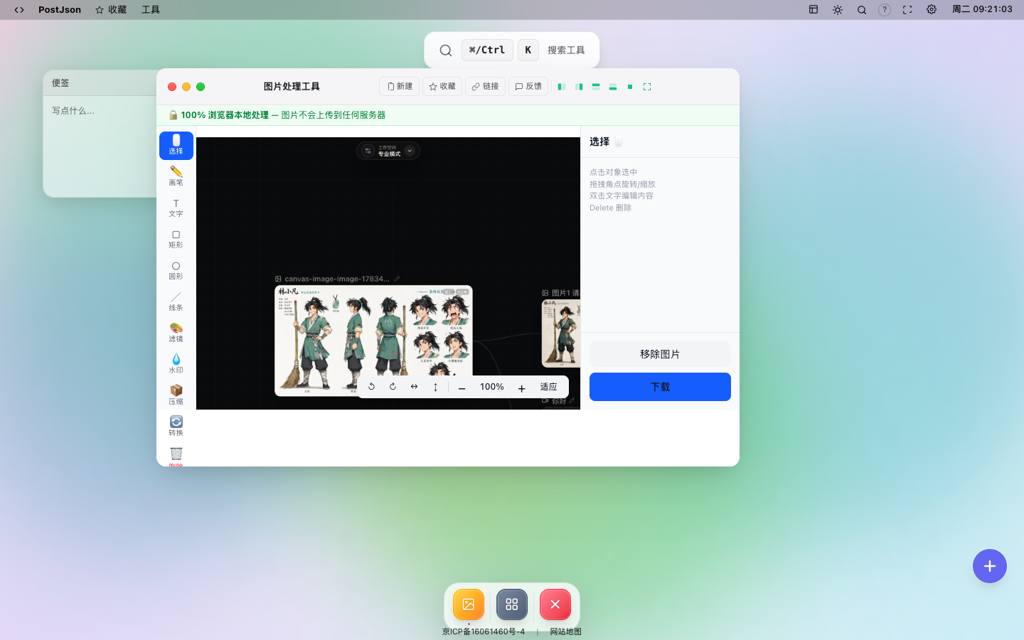
写文档、提 Bug、做教程的人,天天跟截图打交道:框个重点、打个码、加行字、压小一点发出去。以前这是”PS/预览/三个在线网站”的活,PostJSON 把它收成了一个页面:拖一张图进来,左边工具栏开干,做完点下载。
页面顶部绿条写死了原则:”100% 浏览器本地处理 — 图片不会上传到任何服务器”。含公司数据的截图也敢拖。
功能清单(按源码逐个过)
1. 选择/移动:对象级编辑
每个元素(图、字、形状)都是独立对象:点选、拖动、缩放、旋转、Delete 删除。排版错了不用重来,点中改就行。
2. 画笔/矩形/圆形/线条:标注四件套
- 画笔:自由画,颜色粗细可调(默认红 3px,Bug 圈点专用);
- 矩形/圆形/线条:描边粗细、是否填充都能设,流程图、示意图够用。
3. 文字:双击改字,样式全
加可编辑文本框:内容、颜色、字号、粗斜体、旋转角度、透明度。截图上压一行说明,一步到位。
4. 滤镜:亮度/对比度/饱和度
暗截图拉亮、发灰的界面加对比,不用开 Lightroom 级别的家伙。
5. 水印:文字平铺,防盗图
文字、字号、颜色、透明度、旋转角度(默认 -30°)、位置,平铺整图。发公域的图先盖个章。
6. 压缩:滑杆一拉,体积下来
质量滑块(默认 80),发微信群、贴 Issue 之前先压一压,告别”文件过大发不出去”。
7. 转换:PNG / JPEG / WebP 互转
开在”转换”面板里,截图 PNG 转 JPEG 发文档,照片转 WebP 挂博客,顺手的事。
8. 缩放:滚轮直达 10%–1000%
滚轮缩放画布,右下角百分比 + “适应”一键回正,大图看细节不用来回拖滚动条。
怎么使用(四步)
- 打开 postjson.com/zh/tool/image-compressor,把图拖进页面(或点上传);
- 左侧选工具:标注用画笔/形状,说明用文字,见不得人……啊不,涉密内容用水印盖;
- 需要就过一遍压缩(拉质量条)或转换格式;
- 点右侧蓝色下载,文件名自动
edited_原名.格式。
和”真的 PS”差在哪(诚实项)
- 这是轻量标注 + 出图工具:图层混合、抠图、RAW 一个没有,别拿它修婚纱照;
- 导出走 canvas
toDataURL,超大图(比如 8K 长图)浏览器会吃力,分辨率量力而行; - 但反过来:零安装、零上传、打开即用,PS 做不到这三点。
下一篇预告
本系列共 52 期,这是第 2 期。下一篇写 JWT 解析(token 粘进去,header/payload/过期时间一眼看穿,调登录联调专用)。工具直达:postjson.com。